
Tienes una web. Publicas contenido, inviertes en publicidad o simplemente quieres saber si alguien la visita. Pero sin datos, estás tomando decisiones a ciegas. Google Analytics es la herramienta gratuita de Google que te dice exactamente qué ocurre en tu sitio: cuántas personas entran, desde dónde, en qué páginas se quedan y cuándo se van.
En esta guía te explico cómo configurarlo paso a paso, pensada para alguien que nunca ha tocado analítica web. Al final tendrás datos reales de tu web funcionando.
Qué es Google Analytics y para qué sirve
Google Analytics es una herramienta gratuita de medición web. Se instala en tu sitio una sola vez y, a partir de ese momento, registra cada visita: qué dispositivo usa el visitante, qué página aterrizó primero, cuánto tiempo estuvo, si volvió, desde qué canal llegó (Google, Instagram, email, directo) y mucho más.
La versión actual se llama GA4 (Google Analytics 4) y es la que debes instalar si empiezas ahora. Es más potente que la anterior, está basada en eventos y tiene integración directa con Google Ads y Search Console.
Antes de empezar: lo que necesitas
- Una cuenta de Gmail o Google (gratuita)
- Acceso al panel de administración de tu web (WordPress, Wix, Squarespace, o el código fuente si es una web a medida)
- 10 minutos sin interrupciones
No necesitas saber programar. Google Analytics tiene conectores nativos para casi todos los gestores de contenido del mercado. Si tu web está en WordPress, en 3 clics lo tienes funcionando.
Paso 1: Crear tu cuenta de Google Analytics
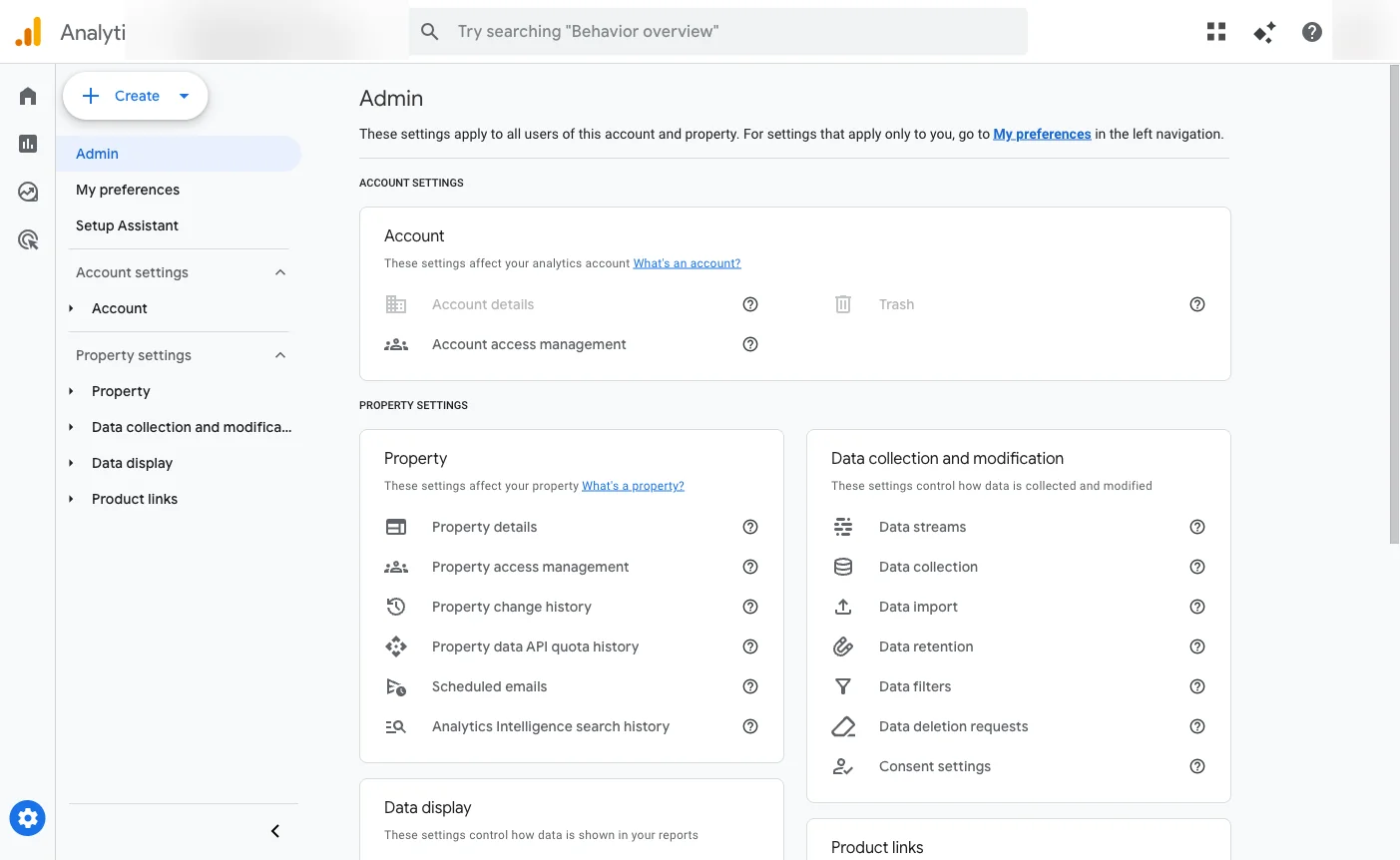
Entra en analytics.google.com con tu cuenta de Google. Si es la primera vez, verás un botón grande que dice 'Empezar a medir'. Haz clic en él. Si ya tienes cuenta, ve al menú Admin (rueda dentada abajo a la izquierda) y haz clic en 'Crear', luego en 'Cuenta'.
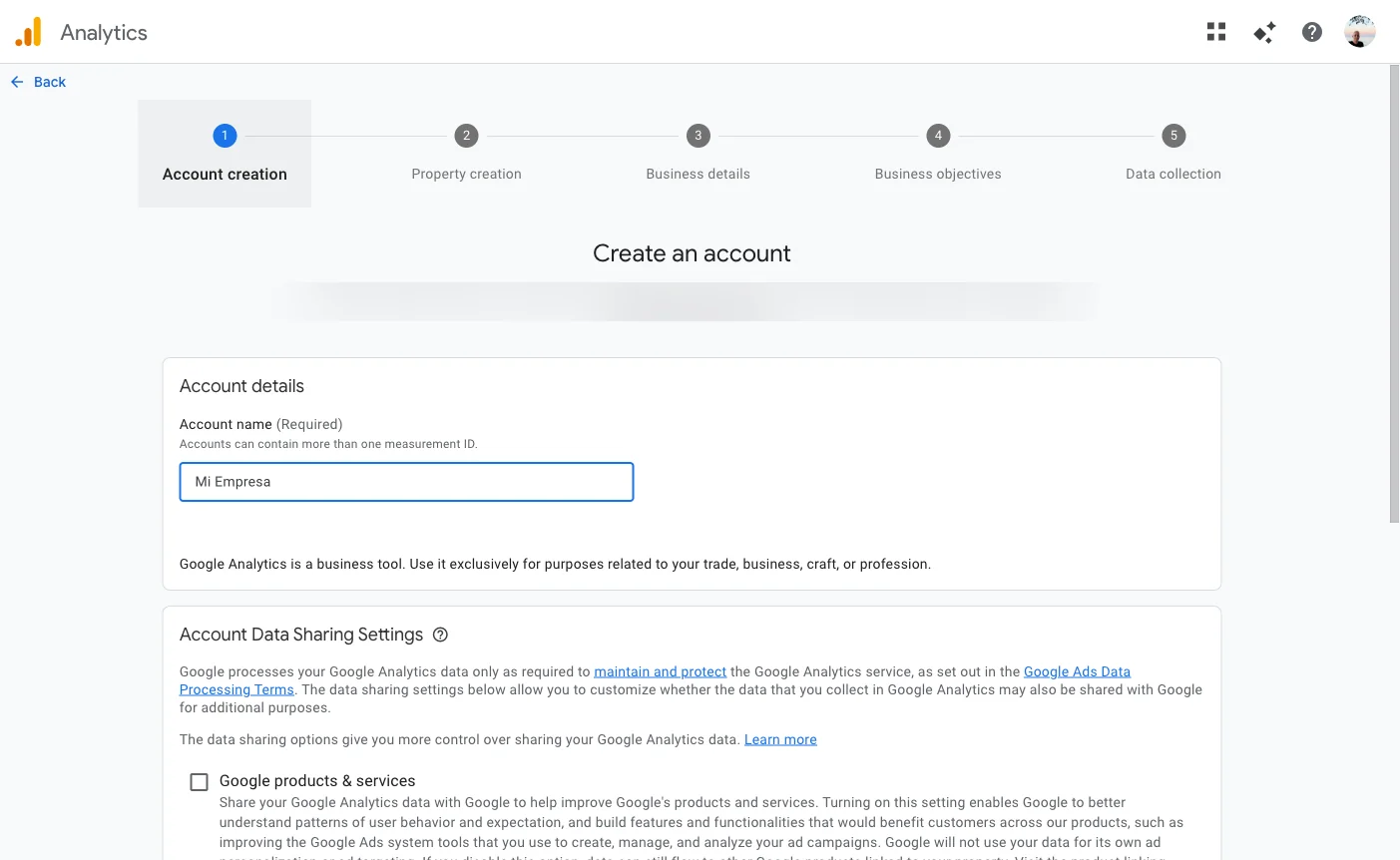
En el formulario de creación de cuenta, escribe el nombre de tu empresa o proyecto. Este nombre es solo para organizarte a ti, el visitante no lo ve nunca. Puedes usar el nombre de tu marca.
Paso 2: Crear una propiedad para tu web
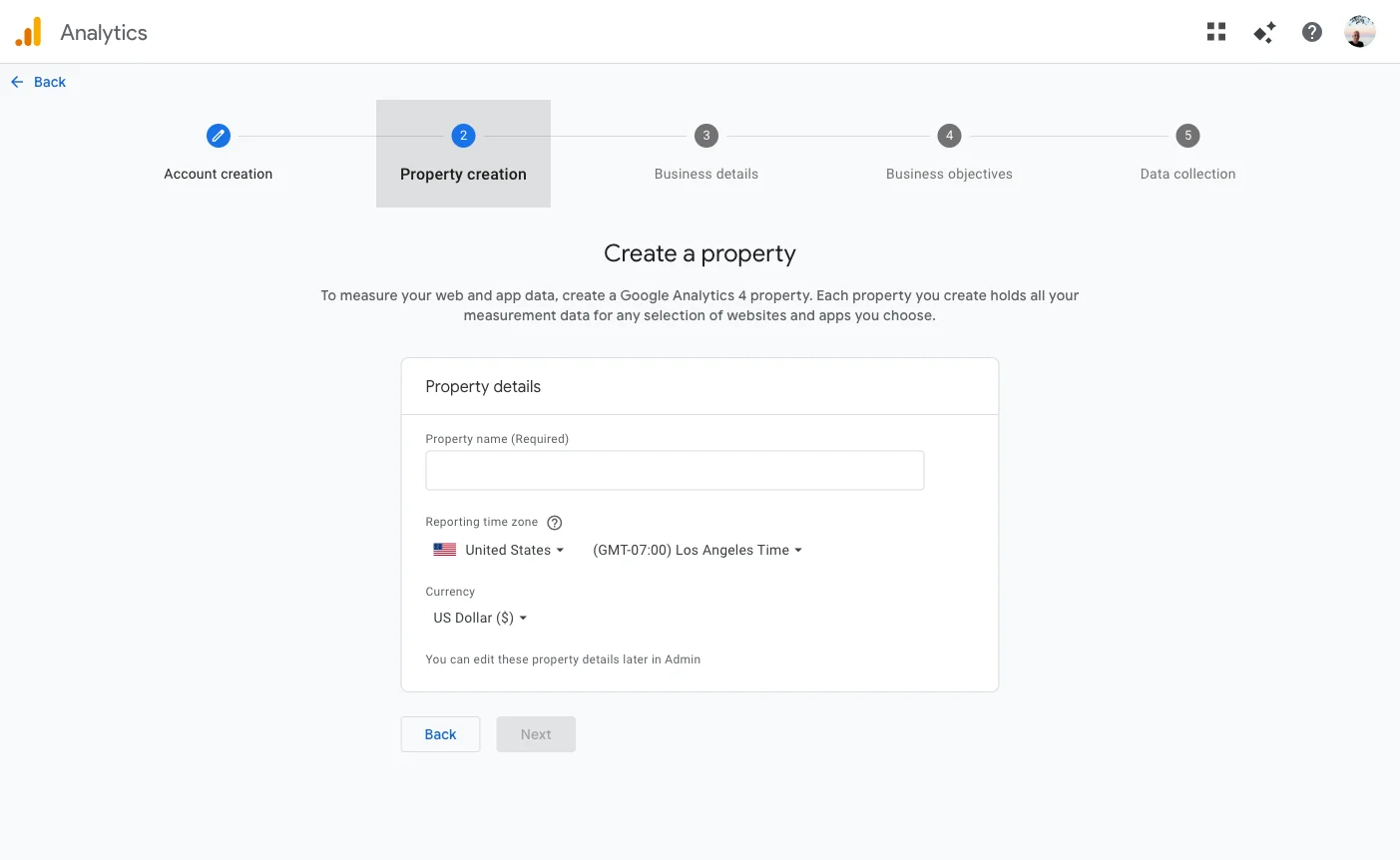
Una 'propiedad' en GA4 es el contenedor de datos de un sitio web concreto. Después de crear la cuenta, el asistente te lleva directamente a este paso.
- Escribe el nombre de la propiedad. Usa el nombre de tu dominio, por ejemplo 'miempresa.com'.
- Selecciona tu zona horaria. En España: 'Spain' y 'GMT+01:00 Madrid'.
- Selecciona tu moneda. En España: 'Euro (€)'.
- Haz clic en 'Siguiente'.
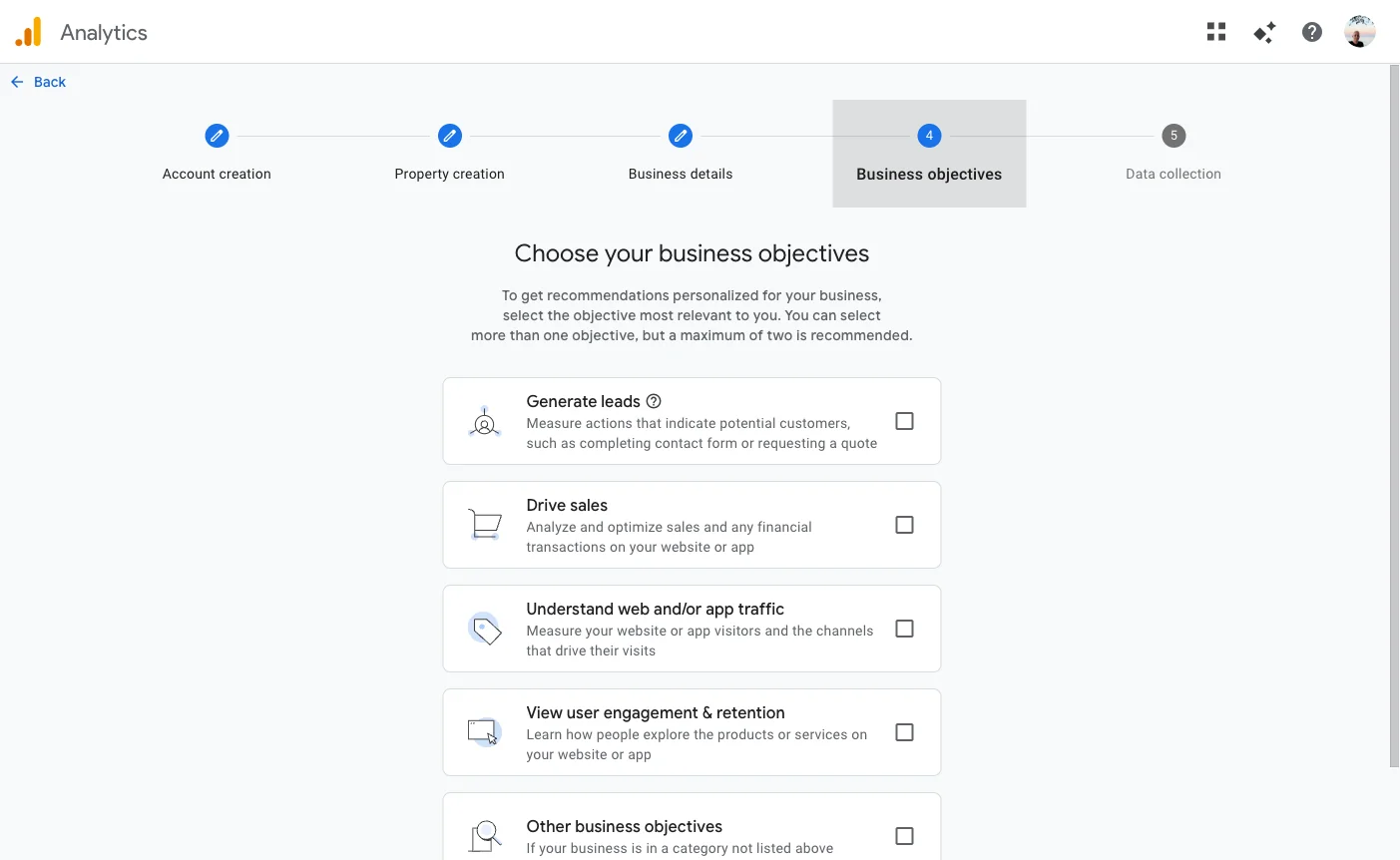
El asistente te pedirá detalles de negocio (sector y tamaño de empresa) y tus objetivos. Selecciona 'Entender el tráfico web y de aplicaciones' si tu objetivo principal es conocer visitas. Esto personaliza los informes que verás por defecto.
Paso 3: Añadir el código de seguimiento a tu web
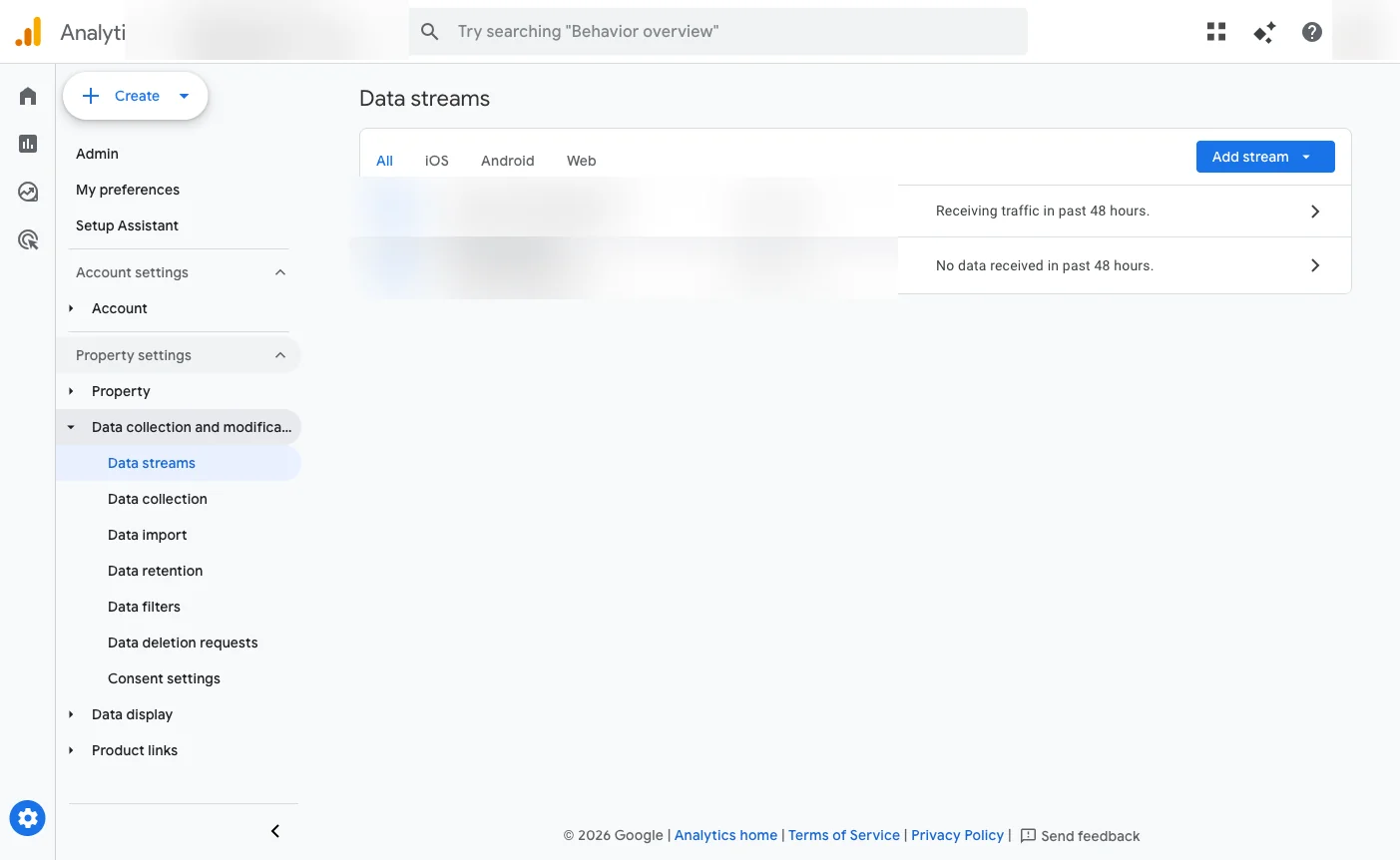
Una vez creada la propiedad, GA4 te mostrará un panel llamado 'Flujos de datos' (Data Streams). Aquí es donde conectas tu web. Haz clic en 'Añadir flujo' y selecciona 'Web'.
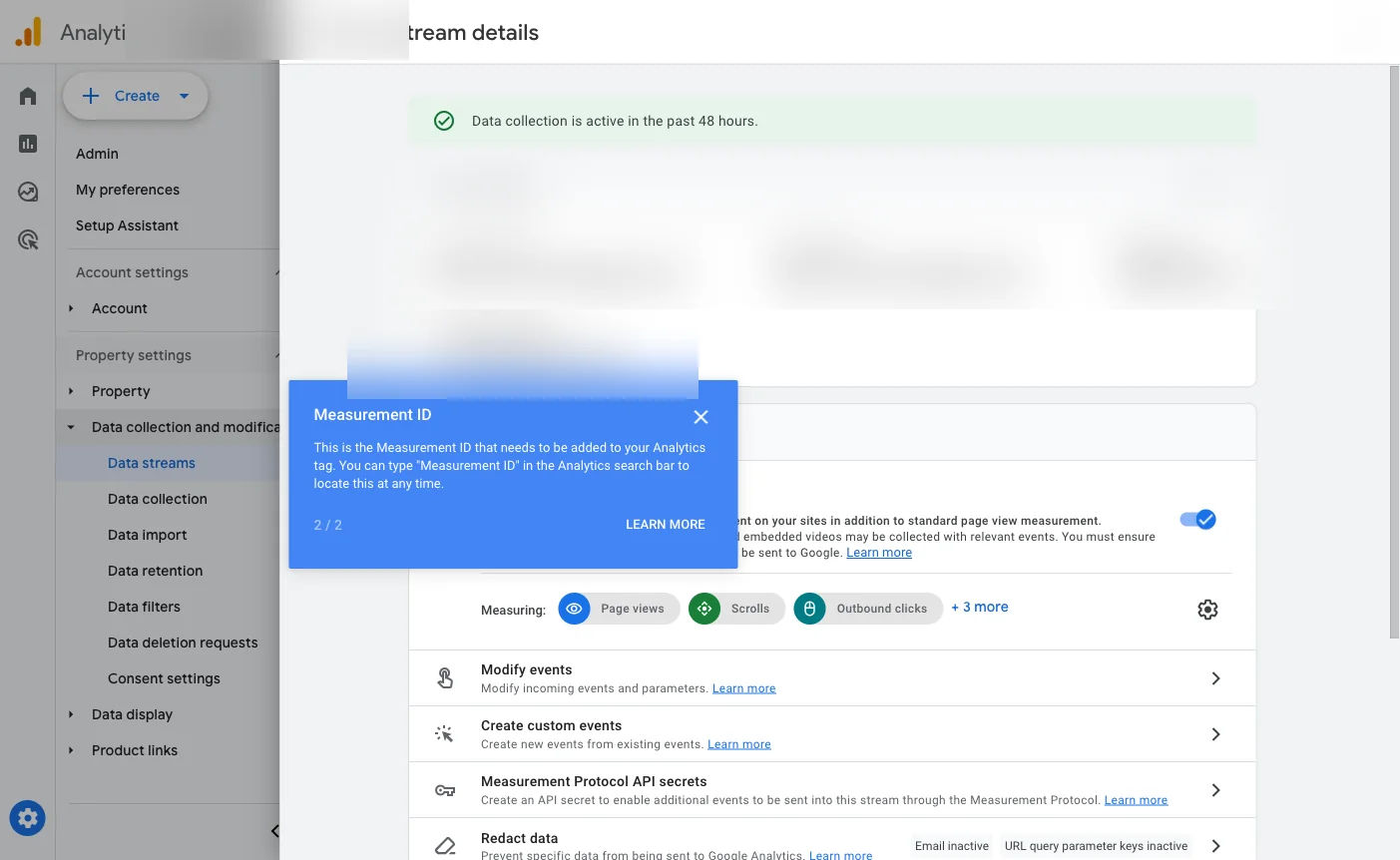
Al abrir el detalle de tu flujo web verás el 'Measurement ID', que empieza siempre por 'G-' seguido de una cadena de letras y números. Este identificador único es el que conecta tu web con Analytics. Cópialo.
Si tu web está en WordPress
La forma más fácil es instalar el plugin gratuito 'Site Kit by Google'. Ve a Plugins > Añadir nuevo, busca 'Site Kit by Google', instálalo y actívalo. El asistente de configuración te pedirá que conectes tu cuenta de Google y, automáticamente, detectará tu Measurement ID y lo añadirá a todas las páginas. Sin tocar código.
Si tu web está en Wix, Squarespace o Shopify
Estas plataformas tienen integración nativa. Busca en su panel de configuración la sección 'Marketing' o 'Analítica' y pega tu Measurement ID (el código G-XXXXXXXX). En Wix: Configuración > Herramientas de marketing. En Squarespace: Marketing > Google Analytics. En Shopify: Preferencias online > Google Analytics.
Si tu web es a medida (HTML, Next.js, etc.)
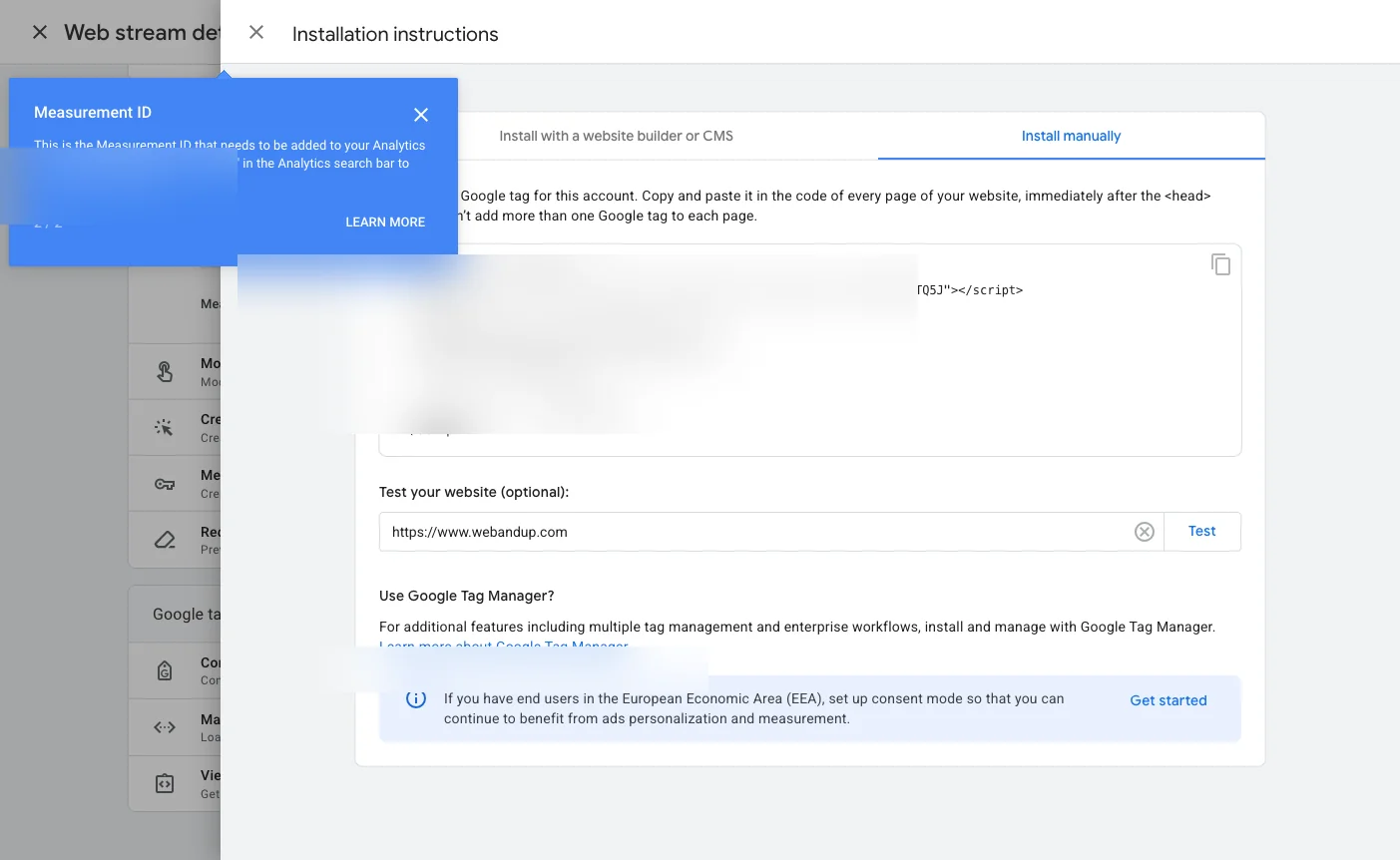
Haz clic en 'Ver instrucciones de etiqueta' dentro del panel de tu flujo de datos y selecciona la pestaña 'Instalar manualmente'. Verás un fragmento de código JavaScript que debes pegar en el <head> de todas las páginas de tu web.
Paso 4: Verificar que Analytics recibe datos
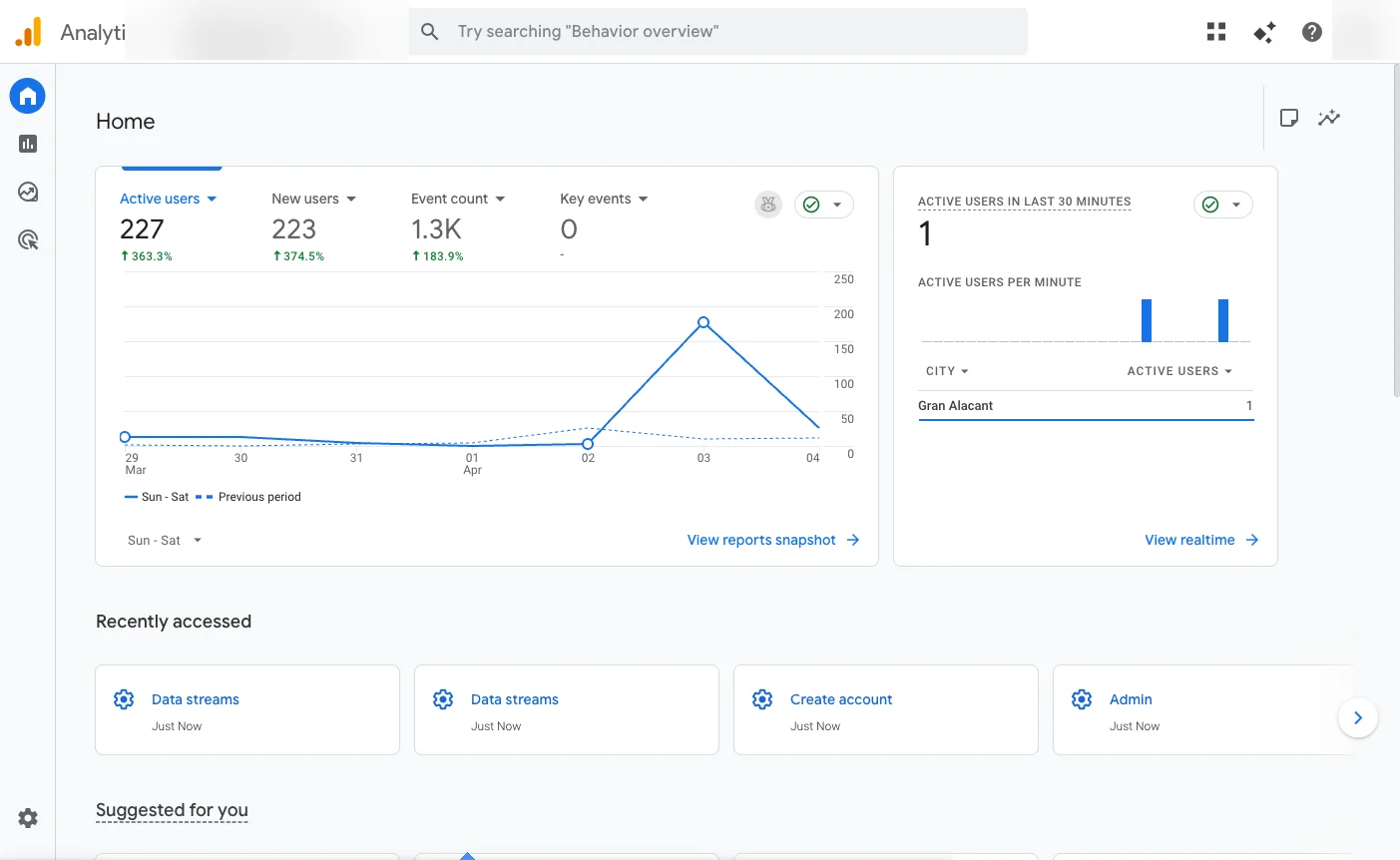
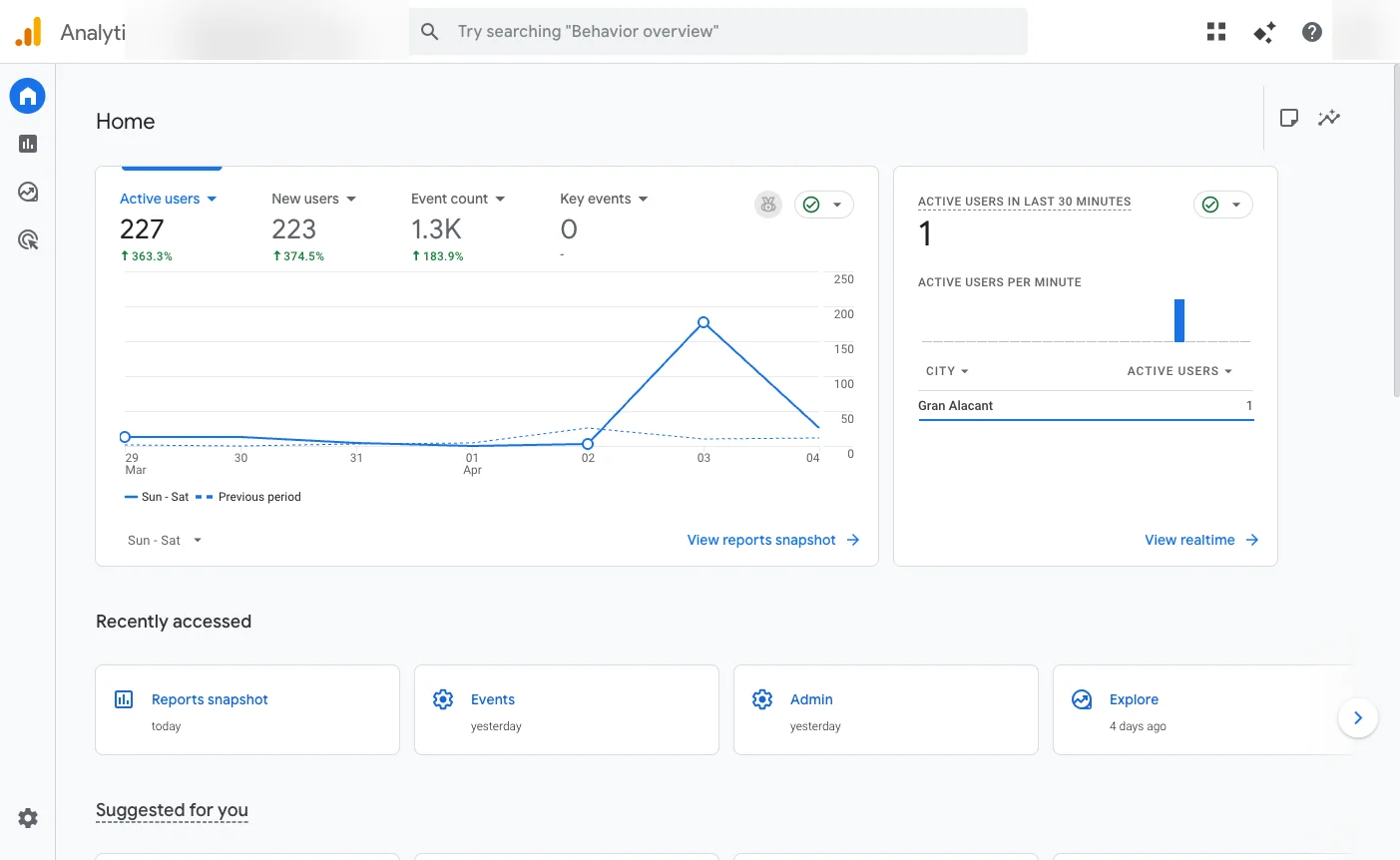
Una vez instalado el código, vuelve a Google Analytics. En el panel principal (Home) verás una tarjeta que muestra 'Usuarios activos en los últimos 30 minutos'. Abre tu web en otra pestaña del navegador y recarga la página. En 1 o 2 minutos deberías ver el contador subir a '1'.
Si después de 5 minutos no aparece ningún dato, comprueba que el código está en el <head> y no en el <footer>, y que no tienes instalado ningún bloqueador de anuncios activo en tu navegador (los bloqueadores pueden impedir que GA4 registre tu visita).
Paso 5: Leer tus informes y entender las métricas clave
Con Analytics instalado, los datos empiezan a llegar. En el menú lateral, en 'Informes', encontrarás todo lo que necesitas. Estas son las métricas que más te importan al principio:
- Usuarios activos: personas únicas que han visitado tu web en el período seleccionado.
- Nuevos usuarios: visitantes que llegan por primera vez.
- Sesiones: número total de visitas (un mismo usuario puede generar varias sesiones).
- Tiempo de interacción medio: cuánto tiempo pasan de media en tu web.
- Canal de adquisición: de dónde vienen tus visitas (búsqueda orgánica, redes sociales, directo, email, anuncios).
- Páginas y pantallas: qué páginas visitan más y cuántas veces.
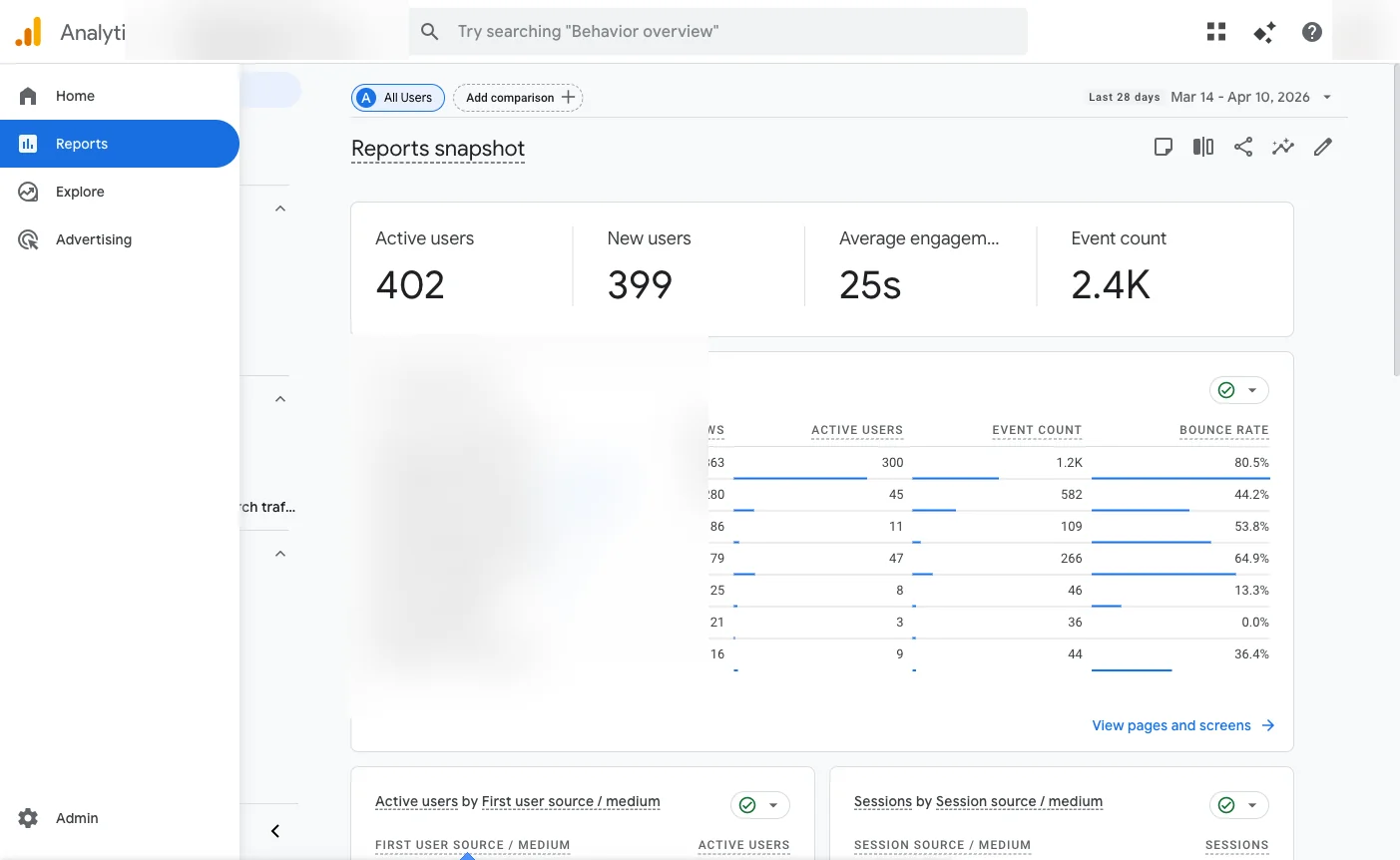
Para ver de dónde vienen tus visitas, ve a Informes > Ciclo de vida > Adquisición > Adquisición de tráfico. Verás una tabla con todos los canales y cuántos usuarios trajo cada uno en el período que elijas.
¿Qué más puedes medir? (Analítica avanzada)
Lo que has configurado hasta ahora mide visitas de página de forma automática. Eso está bien para empezar. Pero hay una capa de datos mucho más valiosa que Analytics no registra por defecto: qué acciones toman los usuarios dentro de tu web.
- ¿En qué botones hacen clic? ¿En el de 'Contactar', en 'Ver precios' o en 'Sobre mí'?
- ¿Cuántos usuarios rellenan el formulario de contacto y cuántos lo abandonan a medias?
- ¿Qué porcentaje de personas que ven tu página de servicios acaban pidiéndote un presupuesto?
- ¿Qué scroll hacen en tus páginas? ¿Llegan al CTA o se van antes?
- ¿Desde qué dispositivos y ciudades vienen tus leads, no solo tus visitas?
Esto se llama seguimiento de eventos y configuración de conversiones. Requiere añadir código o configurar Google Tag Manager correctamente. Con esto puedes construir un funnel completo: desde que un usuario aterriza en tu web hasta que te contacta o compra.
¿Quieres saber en qué botones pulsan tus usuarios, de dónde vienen tus leads y qué páginas abandonan antes de contactarte? Configuramos la analítica avanzada de tu web, con seguimiento de eventos, formularios y funnels completos. Sin complicaciones técnicas para ti.
Quiero la configuración avanzadaPreguntas frecuentes
¿Google Analytics es de pago?
No. Google Analytics 4 es completamente gratuito para la mayoría de webs. Existe una versión de pago llamada Analytics 360, pensada para grandes empresas con millones de visitas al mes, pero casi nadie la necesita.
¿Cuánto tarda en aparecer los datos?
Los datos en tiempo real aparecen en segundos. Los informes estándar pueden tardar entre 24 y 48 horas en mostrar datos completos del día anterior. Es normal: GA4 procesa y consolida la información antes de mostrarla.
¿Necesito avisar a los usuarios que uso Analytics?
Sí. Si tu web tiene visitantes de la Unión Europea, estás obligado a informarles y, en muchos casos, a pedir su consentimiento antes de activar el seguimiento. Esto se gestiona con un banner de cookies y una política de privacidad. Si no tienes esto configurado, deberías hacerlo cuanto antes.
¿Puedo tener Analytics en varias webs?
Sí. Puedes tener varias propiedades en la misma cuenta de Google Analytics, una por web o aplicación. Cada propiedad tiene su propio Measurement ID y sus propios datos completamente separados.
¿Qué diferencia hay entre GA4 y Universal Analytics?
Universal Analytics (UA) fue la versión anterior. Google la retiró definitivamente en julio de 2024. Si alguien te habla de 'Google Analytics' con un ID que empieza por 'UA-', eso ya no funciona. Solo existe GA4, que es el que hemos configurado en esta guía.