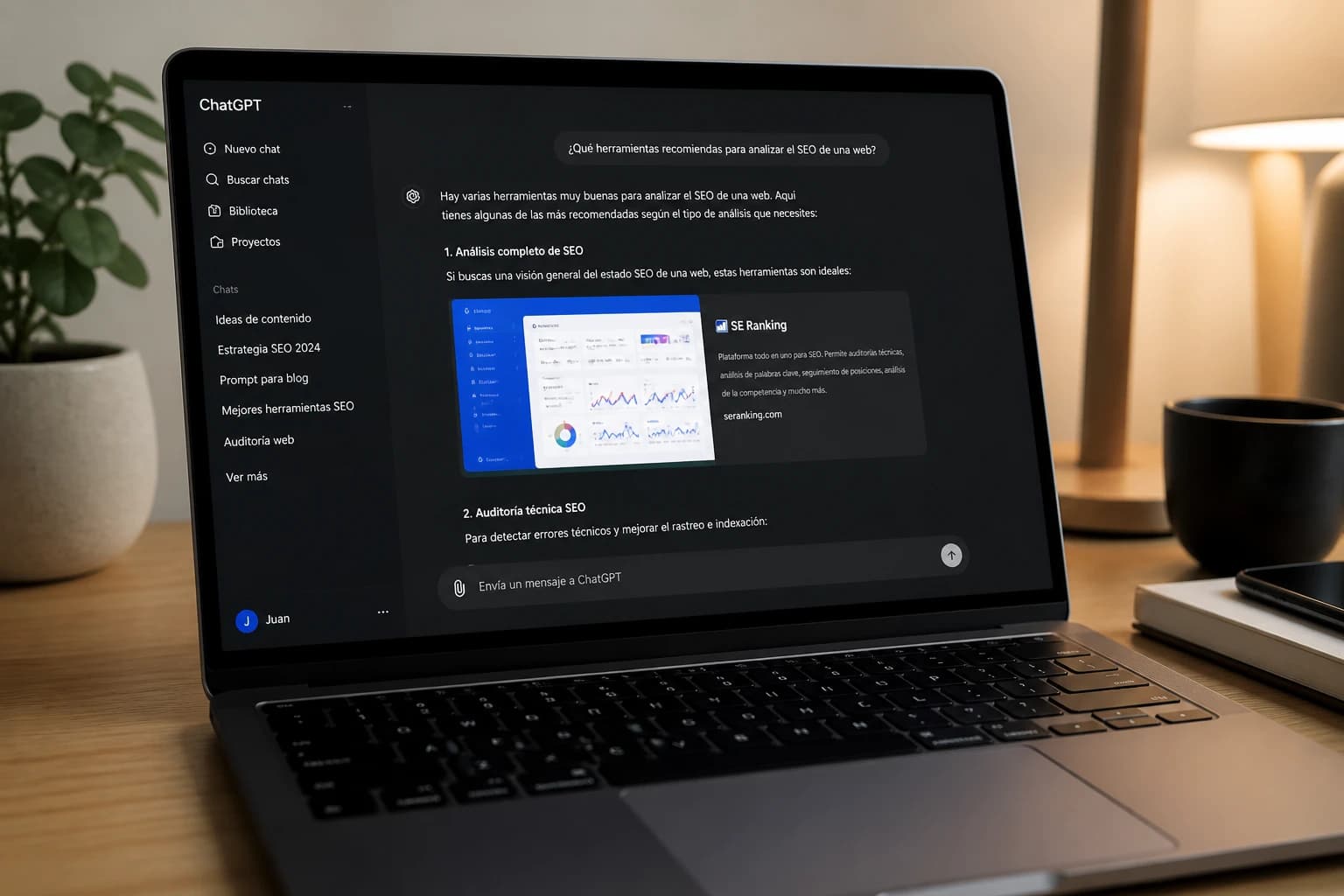
Si alguien le pregunta a ChatGPT qué agencia web contratar, o a Perplexity cómo crear una web rápida, y tu web aparece en la respuesta, esas visitas llegan a tu Google Analytics marcadas como 'Direct'. A no ser que sepas exactamente cómo buscarlas.
Este artículo te explica dos métodos para identificar el tráfico que llega desde IAs a tu web: uno rápido para ver los datos en 2 minutos, y otro más completo que crea un segmento dedicado para seguirlo en el tiempo.
Qué IAs pueden enviarte tráfico
Cuando una IA recomienda tu web en una respuesta y el usuario hace clic en el enlace, ese tráfico llega desde el dominio de esa herramienta. Las principales fuentes de tráfico IA que puedes encontrar en GA4 hoy son:
- claude.ai (Anthropic Claude)
- chatgpt.com (ChatGPT de OpenAI)
- perplexity.ai (Perplexity)
- copilot.microsoft.com (Microsoft Copilot)
- you.com (You.com AI search)
- phind.com (Phind, orientado a desarrolladores)
No todas las visitas desde IAs quedan registradas así. Cuando un usuario copia manualmente un enlace desde una respuesta de IA y lo abre en una nueva pestaña, el tráfico llega como 'Direct'. Solo los clics directos en enlaces dentro de la interfaz de la IA generan un referral rastreable.
Método 1: Informe de Adquisición de Tráfico (2 minutos)
Este es el método más rápido. Ve a Google Analytics 4, abre el menú izquierdo y navega a Informes, Ciclo de vida, Adquisición, Adquisición de tráfico.
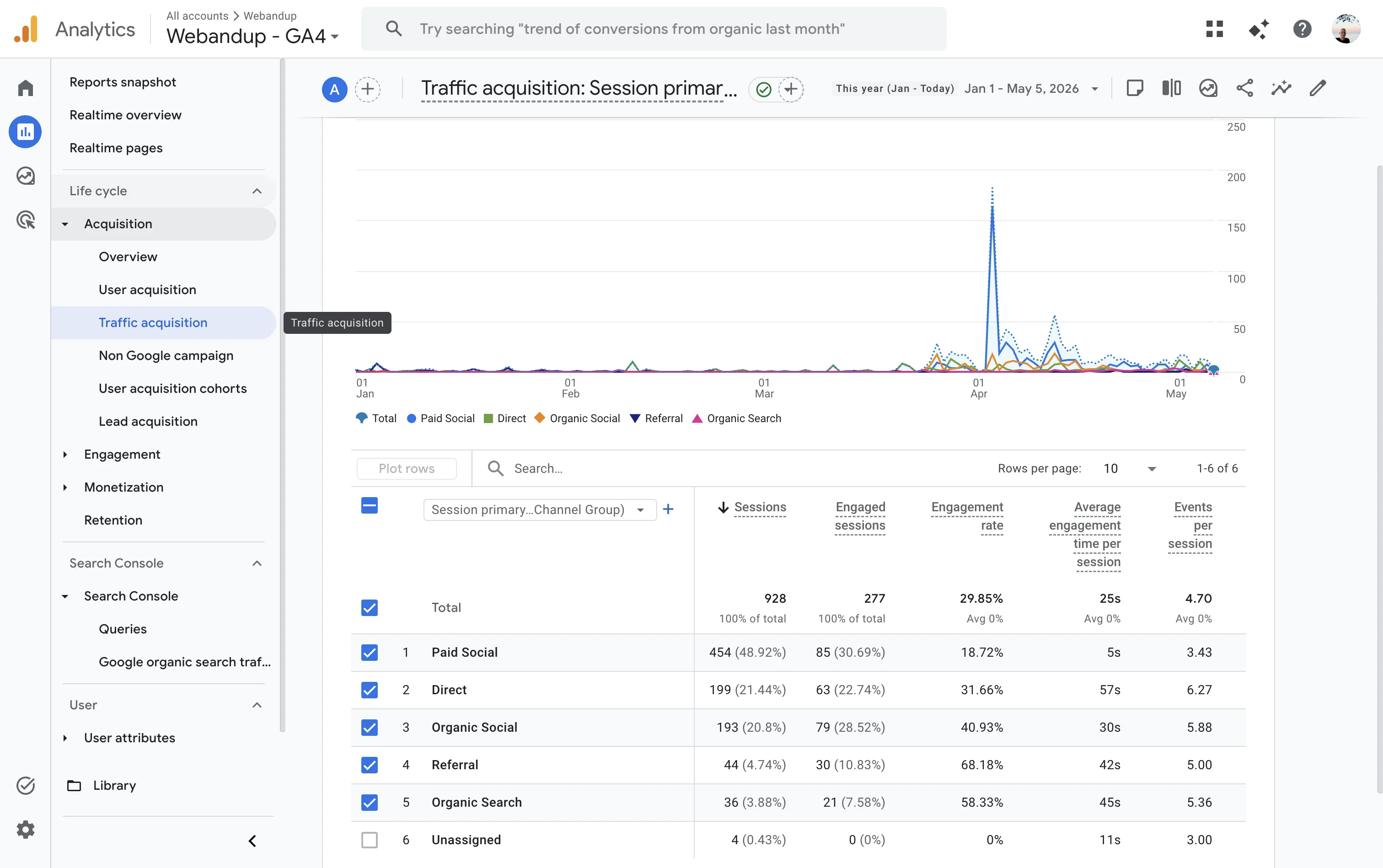
La tabla muestra por defecto la dimensión 'Grupo de canales predeterminado de la sesión'. Para ver las fuentes de IA, tienes que cambiarla: haz clic en el encabezado de la primera columna y selecciona 'Fuente de la sesión' en el menú desplegable.
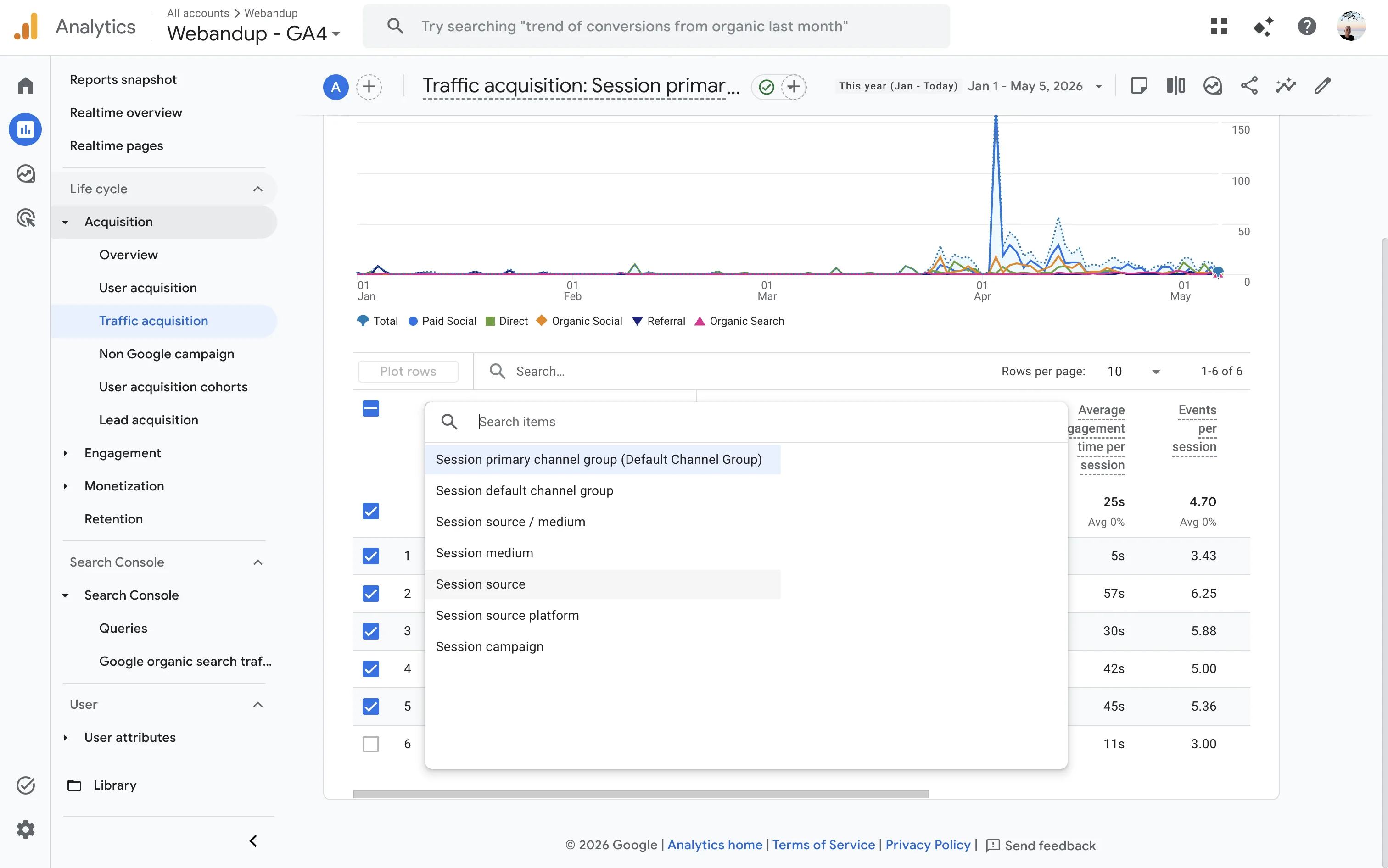
Una vez cambiada la dimensión, la tabla se actualiza y puedes ver las fuentes por nombre de dominio. Si recibes tráfico de claude.ai, chatgpt.com o perplexity.ai, aparecerán aquí. Si no aparecen todavía, puede ser que el volumen sea muy bajo en el rango de fechas seleccionado, o que tu web aún no sea citada por las IAs.
Método 2: Segmento personalizado en Explorar
Este método crea un segmento reutilizable que puedes aplicar en cualquier exploración de GA4. Tarda unos 5 minutos en configurarse y después tienes los datos siempre disponibles.
Paso 1: abre Explorar y crea una exploración en blanco
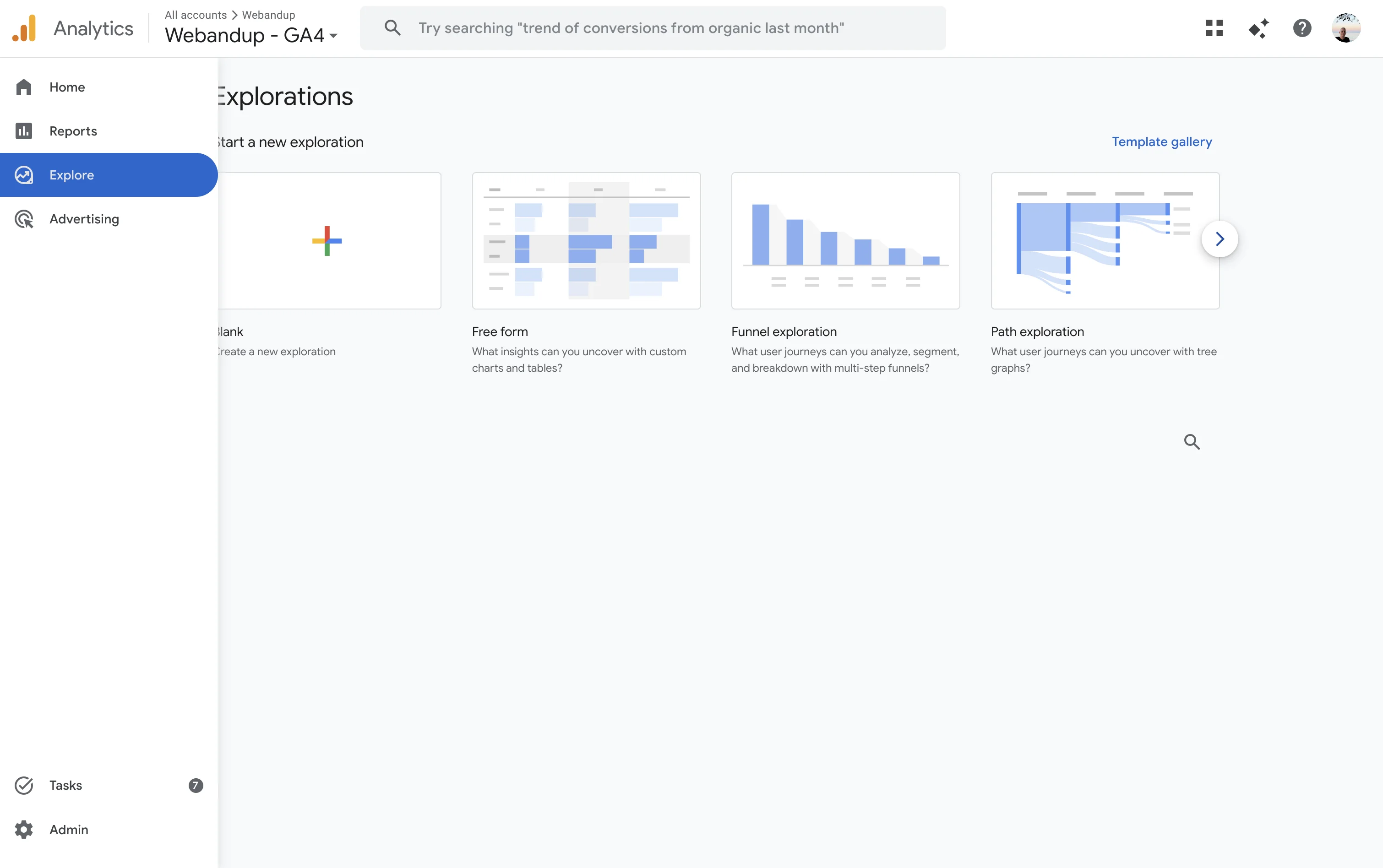
En el menú izquierdo de GA4, haz clic en 'Explorar'. Verás la galería de tipos de exploración. Selecciona 'Formato libre' para empezar.
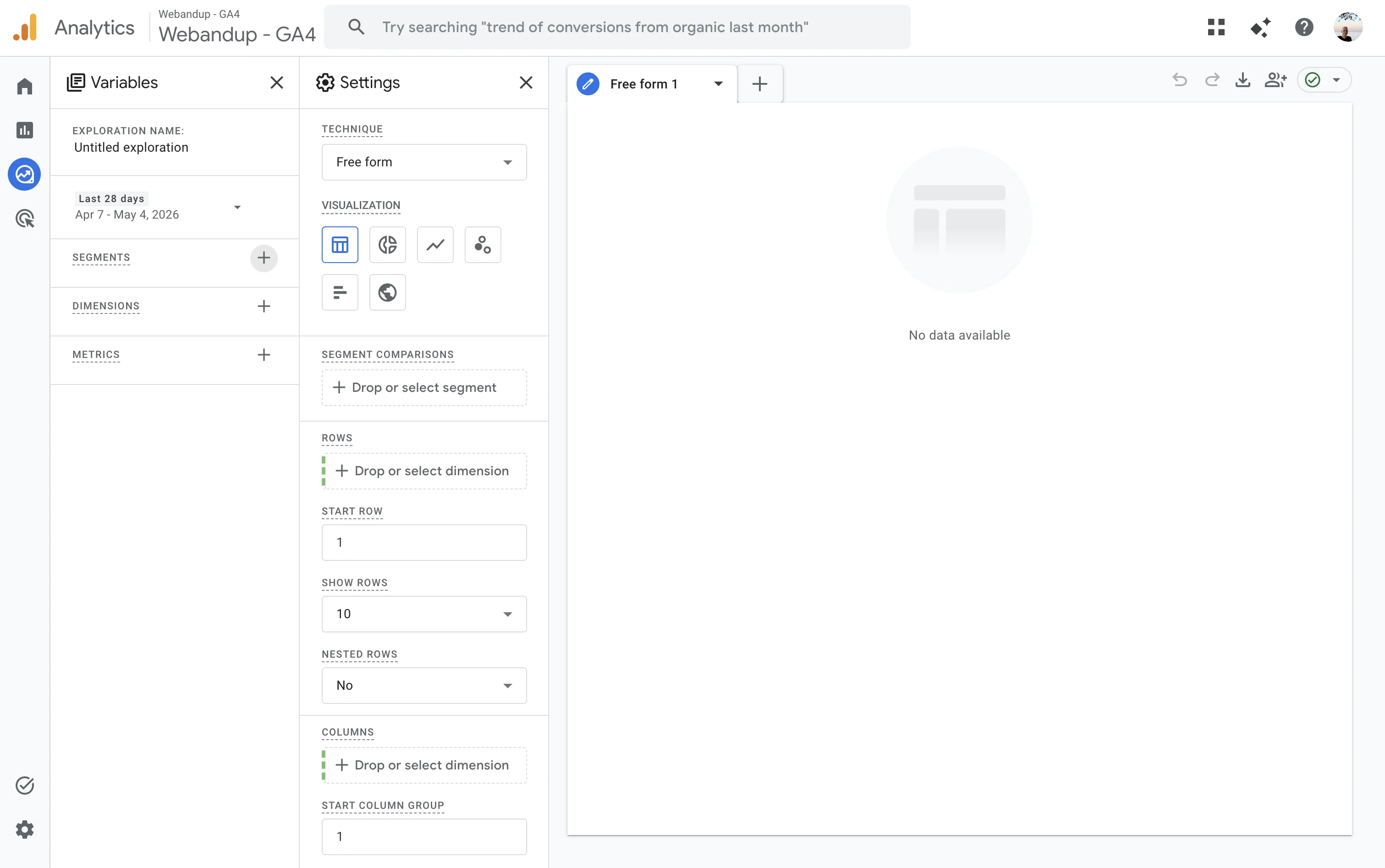
Paso 2: añade el segmento de Tráfico desde IAs
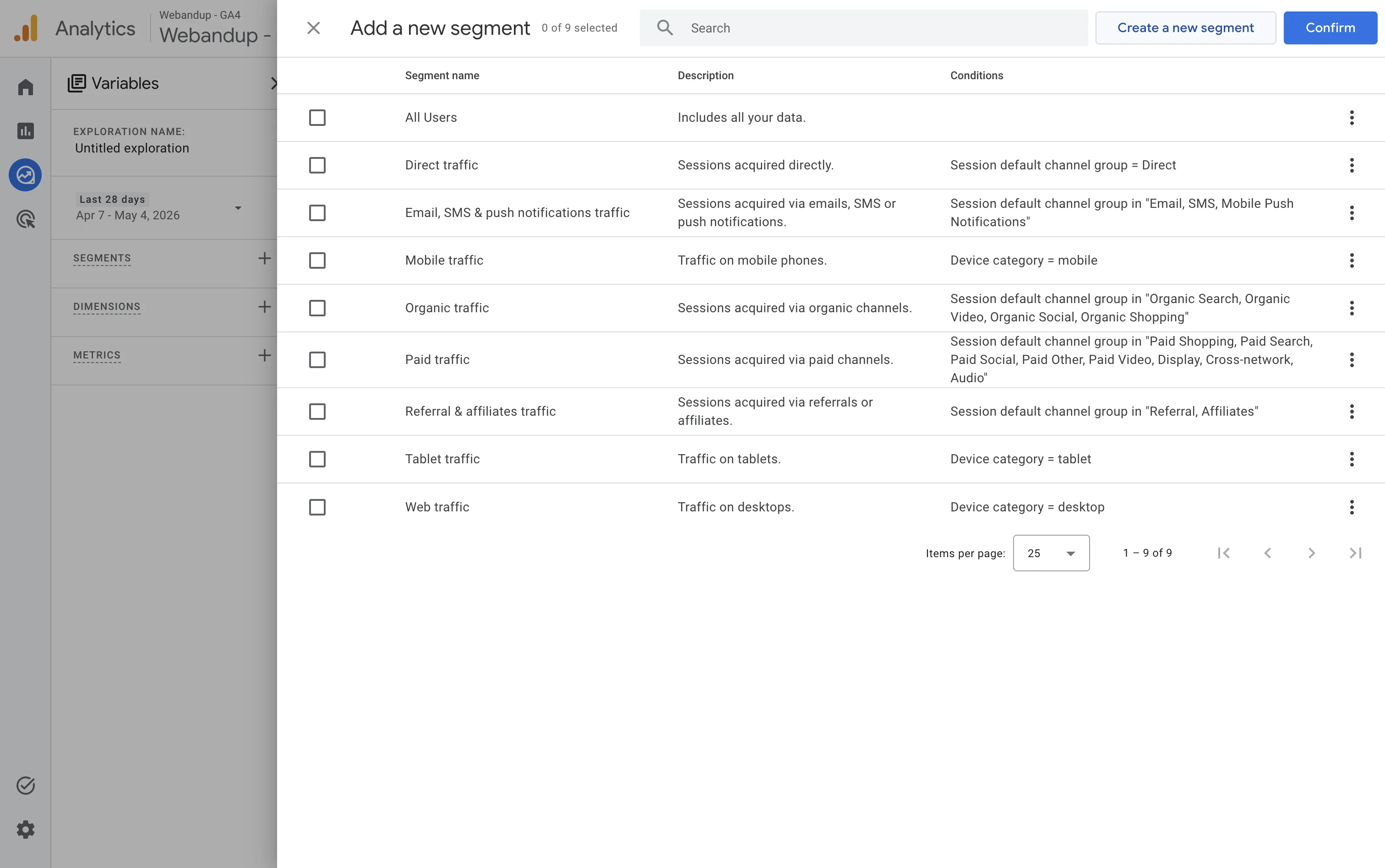
En el panel izquierdo, haz clic en el '+' junto a 'Segmentos'. Se abrirá una lista de segmentos predefinidos. Ignora la lista y haz clic en el botón 'Crear un segmento nuevo' en la esquina superior derecha.
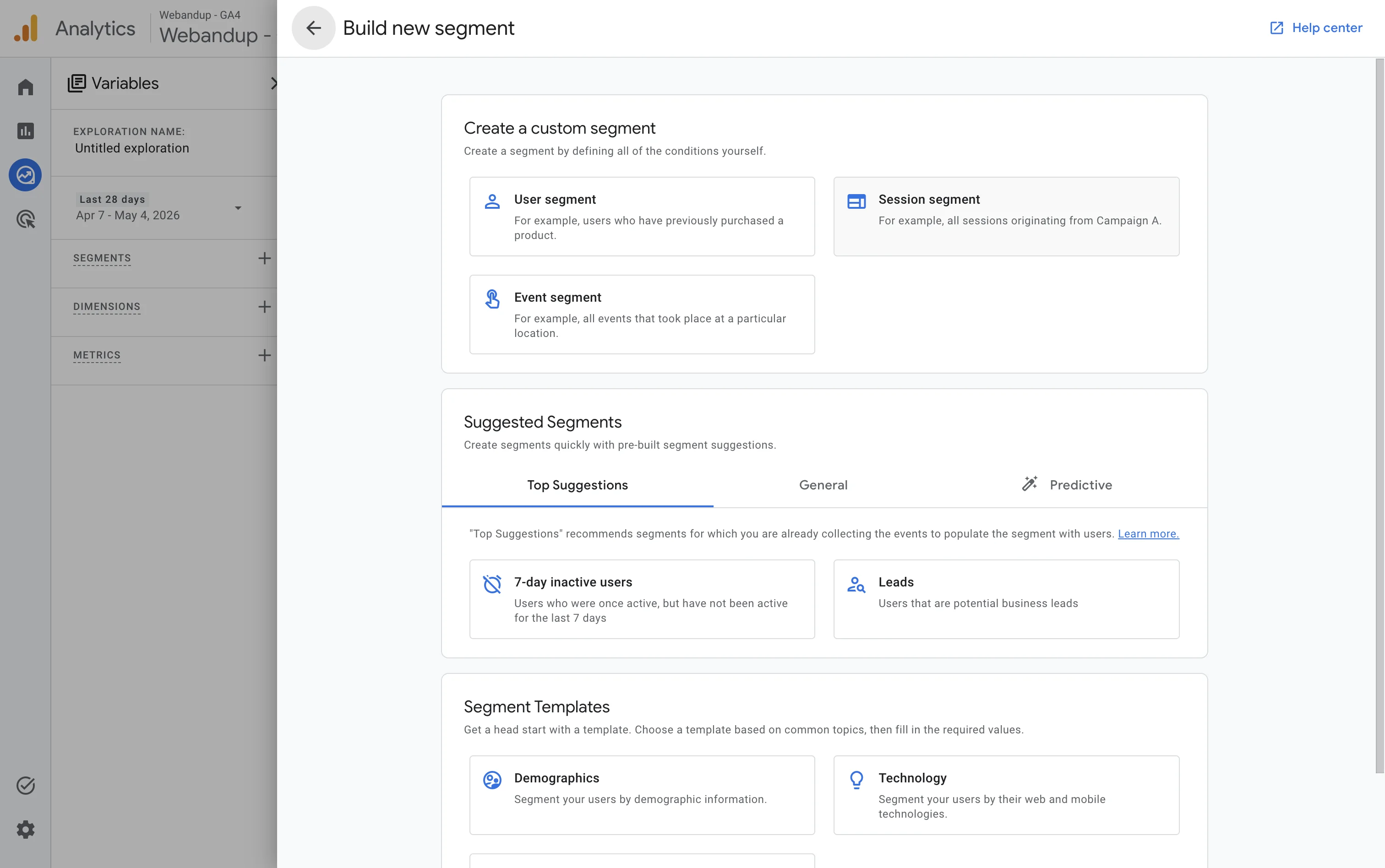
Aparece la pantalla 'Crear un segmento'. Selecciona 'Segmento de sesión' para filtrar por el origen de las visitas.
Paso 3: añade la condición de Fuente de la sesión
En el constructor del segmento, en el campo 'Incluir sesiones cuando', haz clic en el botón '+ Añadir filtro'. Escribe 'session source' en el buscador y selecciona 'Session source' (Traffic source, Session-scoped).
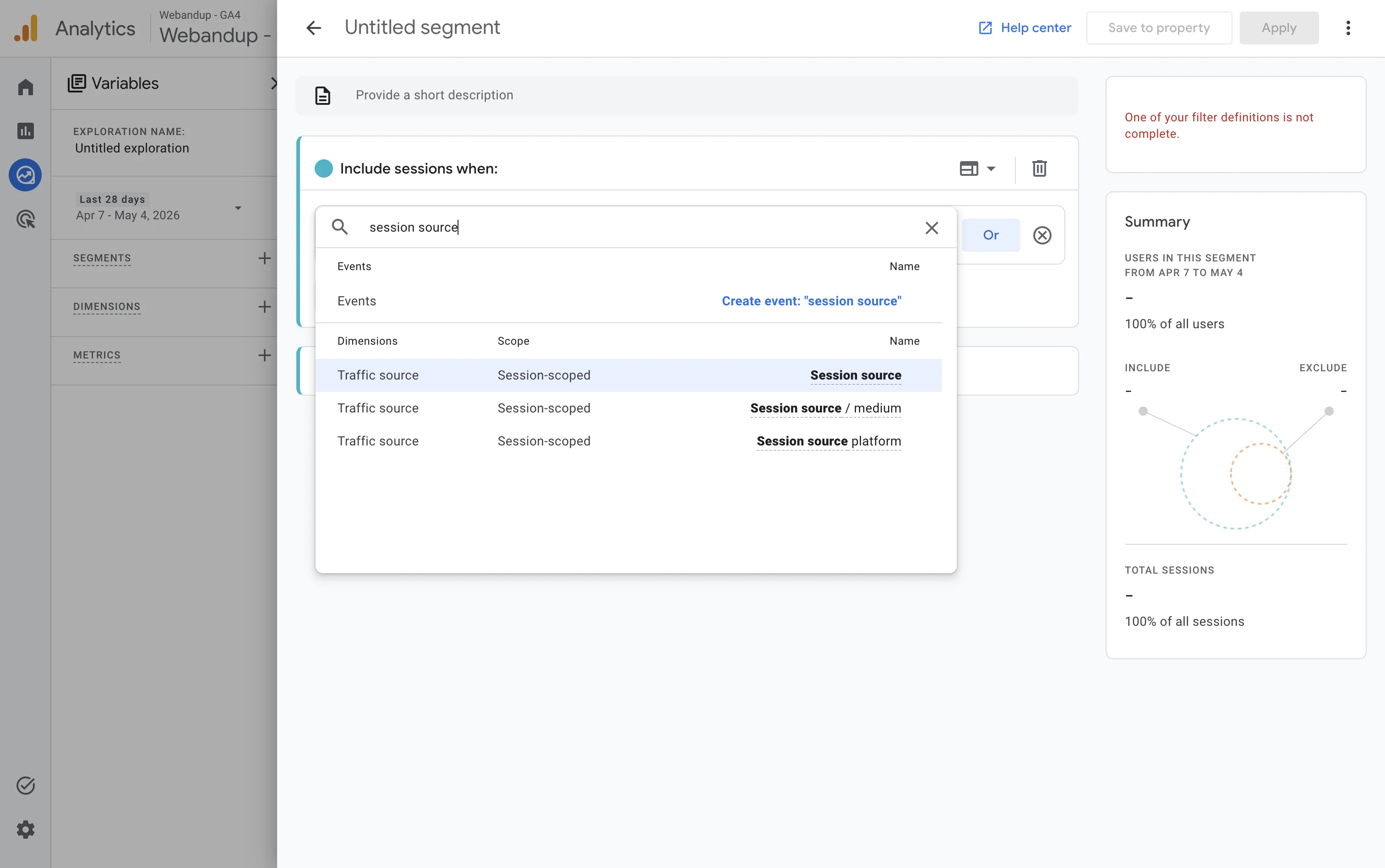
Paso 4: configura el filtro con expresión regular
Con 'Session source' seleccionado, cambia la condición de 'contiene' a 'coincide con expresión regular' y escribe esta expresión en el campo de texto:
- claude\.ai|chatgpt\.com|perplexity\.ai|copilot\.microsoft\.com|you\.com|phind\.com
Copia esa expresión exactamente como está, con los puntos escapados (con barra invertida). En el panel derecho verás el resumen del segmento actualizarse en tiempo real, indicando el porcentaje de sesiones que coinciden.
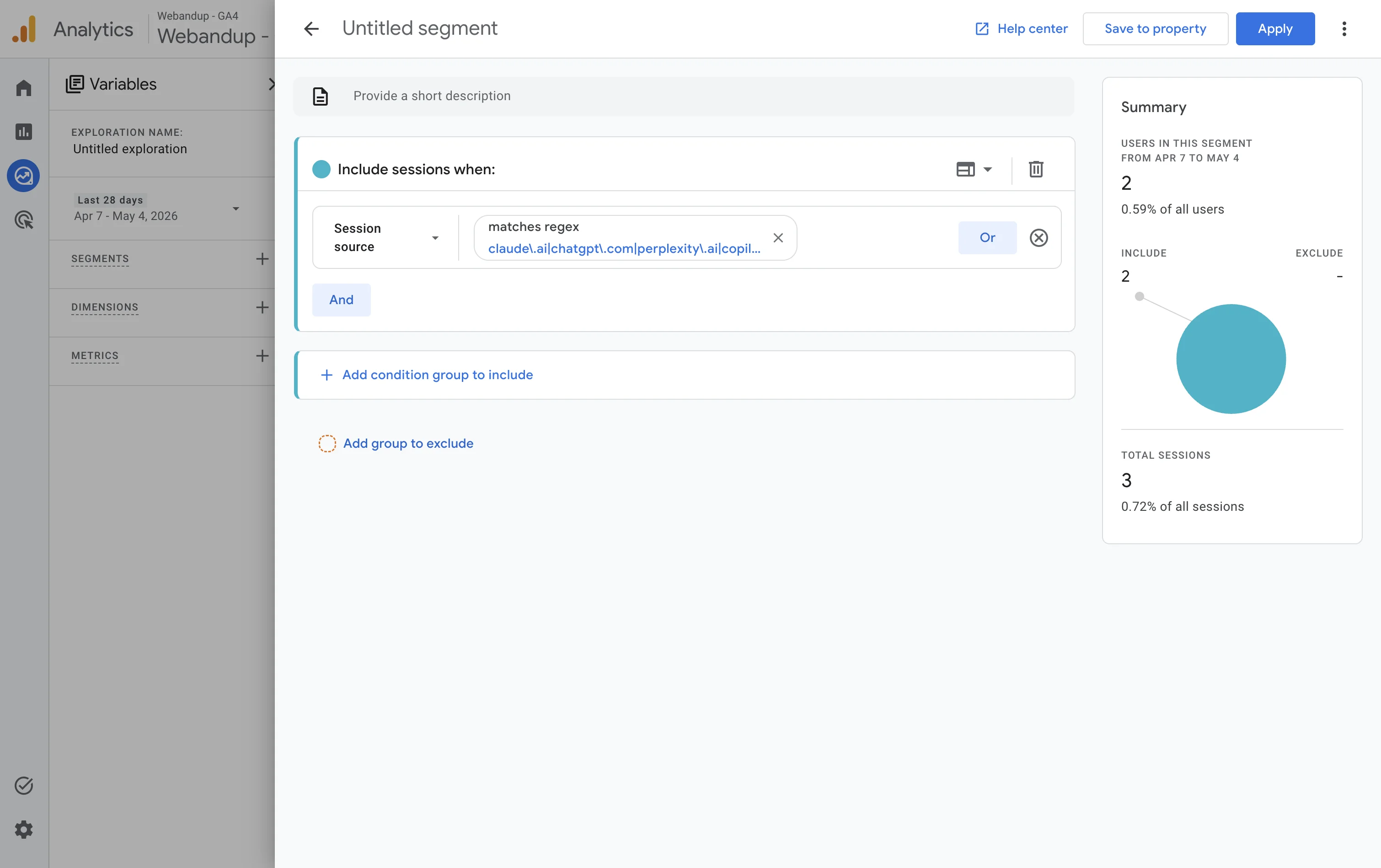
Haz clic en 'Aplicar' para guardar el segmento y volver a la exploración. Ponle un nombre descriptivo como 'Tráfico desde IAs' antes de guardar.
Paso 5: añade las dimensiones y métricas
Con el segmento aplicado, necesitas añadir la dimensión y las métricas antes de arrastrarlas a la tabla. En el panel izquierdo:
- Haz clic en '+' junto a 'Dimensiones' y añade 'Session source' (Fuente de la sesión)
- Haz clic en '+' junto a 'Métricas' y añade 'Sessions' (Sesiones) y 'Active users' (Usuarios activos)
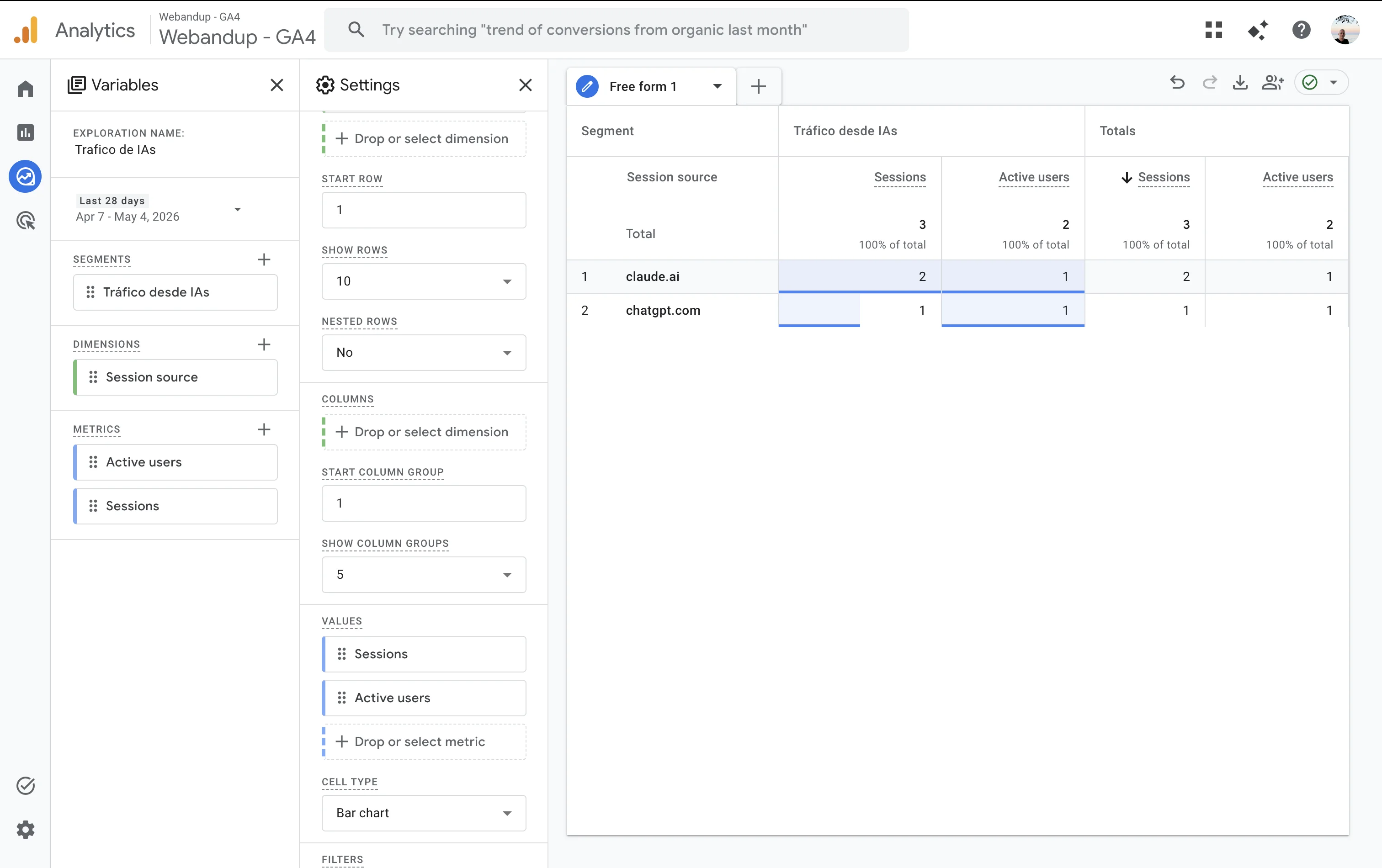
Luego arrastra 'Session source' al campo 'Filas' en la columna central de configuración, y arrastra 'Sessions' y 'Active users' al campo 'Valores'. La tabla se actualizará mostrando cada fuente de IA por separado.
Qué números son normales
Si acabas de configurar esto y ves 0 o 1 sesión desde IAs, es completamente normal. El tráfico de IA en webs de servicios y agencias está entre el 0.5% y el 3% del tráfico total para la mayoría de sitios en 2026. Solo los sitios muy referenciados en respuestas de IA (como documentación técnica, medios o marcas con mucha presencia en el conocimiento base de los modelos) superan ese porcentaje.
Lo que importa no es el volumen, sino la tendencia. Una web que aparece en respuestas de Claude o Perplexity hoy puede estar recibiendo un volumen 10x mayor en 12 meses. Por eso tiene sentido empezar a medirlo ahora.
Por qué no apareces en las IAs y qué hacer
Si no ves nada en el segmento, hay razones concretas y soluciones para cada una:
- Tu web tiene poca autoridad de dominio: las IAs priorizan fuentes con más referencias externas. Trabaja en conseguir menciones en prensa, directorios y blogs del sector.
- Tu contenido no responde preguntas específicas: los modelos citan páginas que responden directamente a una pregunta. Los artículos de blog bien estructurados con H2 claros funcionan mucho mejor que páginas de servicios genéricas.
- No tienes un archivo llms.txt: algunas IAs leen este archivo para entender de qué trata tu web. Puedes añadir uno en la raíz de tu dominio con un resumen de tu negocio y tus páginas principales.
- Tu web carga lento o tiene errores técnicos: los crawlers de IA penalizan sitios con tiempos de carga altos o errores 404 frecuentes.
- El rango de fechas analizado es demasiado corto: amplía el filtro de GA4 a 90 días o más para tener datos representativos.
¿Quieres configurar este seguimiento en tu web pero no sabes por dónde empezar? Cuéntanos tu caso y te ayudamos con toda la configuración que necesites.
Contáctanos